
发布时间:2026-03-16 10: 00: 00
品牌型号:华为matebook D14
系统:Windows 11家庭中文版
软件版本:3DMark demo
大家在买入一台新电脑时,到手的第一时间都想给电脑跑个分,因此也会下载许多知名的测试软件,3DMark就是其中之一。不过有些新手在第一次使用3DMark时遇到了一些困难,3DMark中的测试项目实在是太多了,我们不知道这些项目的侧重点是什么,以及如何查看结果,那么今天我们就来说一说3DMark CPU profile是什么,3DMark CPU跑分怎么看。
一、3DMark CPU profile是什么
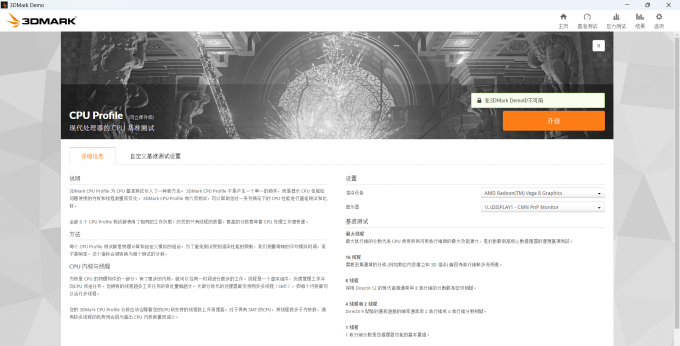
3DMark是一个非常著名的基准测试软件,它和其他跑分软件的区别在于,它不会简单地跑一遍测试,然后得出一个抽象的分数,3DMark就像是一个自助餐厅,我们要跑什么测试,取决于我们想要了解什么。而3DMark中的CPU profile测试就是其中一个基准测试,它是专门用于测试电脑CPU的单核及多核性能的,在这个项目中,软件会分别针对电脑单核、双核、四核以及全部核心同时工作进行测试,让我们直观地看到随着核心数量的增多,电脑性能会如何增长。3DMark CPU profile测试适合第一次给电脑进行CPU跑分,或者是给电脑CPU超频之后用这个项目来检验CPU的性能提升。
二、3DMark CPU跑分怎么看
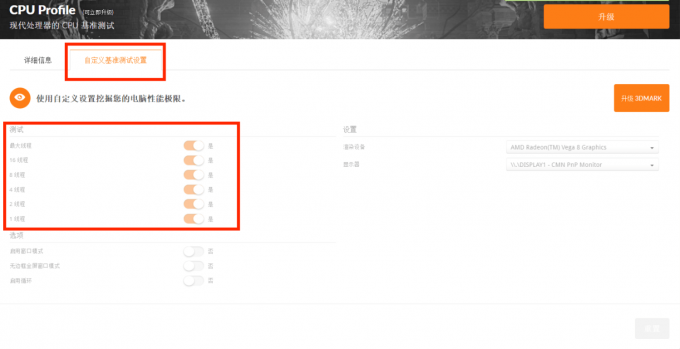
介绍了CPU profile测试,接下来我们就来实际跑一遍,来看一看3DMark的CPU profile测试结果应该如何解读。在开始测试之前,我们可以点击“自定义基准测试设置”一栏下的核心数量,可以选择使用单核、多核、四核以及全部核心来测试,勾选的数量越多,测试结果就越全面,当然,测试时间也会更长一些,完成这些设置之后,我们就可以开始测试,并等待测试结束了。
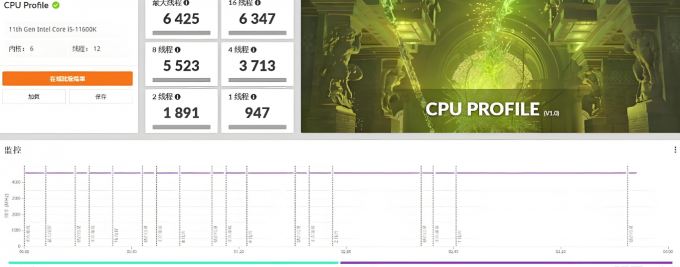
在3DMark CPU profile测试结束之后,我们可以看到软件给出了许多分数,这是电脑在不同状态下的得分,有单核得分、双核得分,总之只要我们勾选的核心数量都会生成一个分数,我们就能直观地看到电脑的CPU性能是如何随着更多核心的加入而变强的。
不过在3DMark中,不止CPU profile测试能够检测CPU的性能,CPU profile测试更像是在理想环境下的理论结果,这个项目的得分能够让我们明白“电脑的CPU应该有什么样的性能表现”,但是在实际的使用中,CPU需要和显卡协同,包括不同电脑厂商对CPU的调校水平不一样,所以CPU profile测试并不能完全等同于现实中的CPU表现,想要更加还原真实的使用场景,我推荐大家还需要再跑一遍Time Spy测试。
这个测试虽然主打测试GPU,但是在这个测试中有一个小项是用于测试CPU的,主要目的就是检测电脑CPU和GPU的协同情况,Time Spy测试的强度也更接近我们日常的使用,因此Time Spy和CPU profile就能给我们提供两个不同的视角,Time Spy能告诉我们“这颗CPU现实能有多强的性能发挥”;而CPU profile能告诉我们“这颗CPU的潜力究竟有多大”。通过这两个数据的对比,我们就能有针对性地进行优化,让电脑达到更好的水平。

以上就是关于3DMark CPU profile是什么,3DMark CPU跑分怎么看的全部内容了。3DMark的CPU测试既能照顾到普通玩家的日常使用,也能照顾到极客玩家的数据需求,对于CPU测试来说,如果我们对电脑进行了CPU超频,或者想要了解CPU的真实性能,那么选择CPU profile会给你一个满意的答案;如果只是想知道这颗CPU在现实中会有什么表现,那么选择Time Spy测试更接近我们的预期,总之,面对不同的需求,3DMark的不同项目都能满足我们。如果有对这款软件感兴趣的小伙伴们,可以前往3DMark中文网站了解更多信息哦!
作者:LK
展开阅读全文
︾
读者也喜欢这些内容:

3DMark能测什么 3DMark怎么测试电脑
有不少电脑用户特别是一些游戏玩家或者喜欢玩硬件的用户,在换新机、升级显卡或者是排查电脑卡顿、性能异常等问题的时候,经常会用到3DMark这款测试工具,不过有很多人只知道它可以用来跑分,但是对它的具体测试功能还有使用方法是一知半解。有很多新手在打开软件后,不清楚它到底能检测电脑哪些硬件性能,也不知道正确的测试步骤,随便选了一个测试项目就开始跑分,经常跑到一半发现跑错了项目,或者是跑完之后发现测试数据不准。为了帮大家能正确使用工具检测电脑硬件状态,下面就给大家介绍一下3DMark能测什么,3DMark怎么测试电脑的相关内容。...
阅读全文 >

3DMark显卡分数怎么测试 3DMark显卡分数怎么看
很多电脑游戏玩家们都非常在意自己的显卡性能,毕竟在游戏中,一张性能优异的显卡能够给我们带来出色的游戏体验,尤其是台式机平台,台式机平台本身就更适合运行3A大作,如果配上一张性能优异的显卡,无疑能够保证主流3A大作的流畅运行。而为了检测电脑显卡的性能,许多人都会使用3DMark基准测试软件来对电脑进行测试。但是在3DMark中有许多不同的测试,这些测试的侧重点都各有不同,如果我们想要知道显卡的性能如何,应该选择什么测试项目呢?今天我们就来说一说3DMark显卡分数怎么测试,3DMark显卡分数怎么看。...
阅读全文 >

Mac版3DMark可以测试哪些功能 Mac可以参与跑分比较吗
3DMark是一款对硬件性能评分的工具软件,上手相对容易。长期以来3DMark只有Windows版,但随着搭载Apple Silicon的Mac家族持续发展壮大,Mac和Windows平台的硬件差距越来越小,Mac也需要专业软件进行性能评测,比如3DMark。而Futuremark也终于在2025年推出了Mac版,且初步上线了部分功能,这篇文章就为大家讲解Mac版3DMark可以测试哪些功能,Mac可以参与跑分比较吗的相关内容。...
阅读全文 >

3DMark Speed Way是测什么的 3DMark Direct X光线追踪功能测试有什么用
对于电脑游戏爱好者来说,3DMark这款软件大家一定都听说过,有些资深的用户还经常会使用这款基准测试软件来测试自己的电脑。不过对于刚接触这款软件的小伙伴来说,3DMark里丰富的测试项目可能会让我们一头雾水,不知道项目的侧重点,也就无法有效地利用这款软件来进行测试,今天我们就来说一说3DMark Speed Way是测什么的,3DMark Direct X光线追踪功能测试有什么用。...
阅读全文 >


