
发布时间:2026-03-12 10: 00: 00
品牌型号:华为matebook D14
系统:Windows 11家庭中文版
软件版本:3DMark demo
对于游戏玩家来说,电脑显卡如果有独立的光追单元,也就是RT,那么这将会给我们的游戏体验带来一个质的提升,实际上从RTX30时代开始,许多中高端显卡就都搭载了独立的RT单元了,现在已经更新到了RTX50系列显卡,有些用户正在考虑是否需要升级显卡。那么如何判断有没有必要呢?我们可以从3DMark中的光追测试找到答案,今天我们就来说一说3DMark光追测试步骤,3DMark测试FPS多少正常。
一、3DMark光追测试步骤
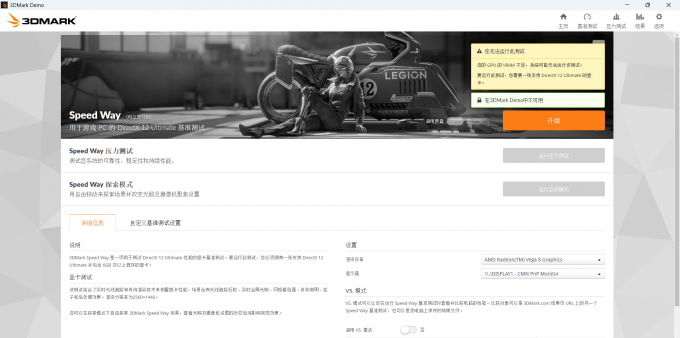
在3DMark中有许多测试项目,这些测试项目中有许多都和显卡的性能表现有关,如果我们想要测试显卡的光追性能,那么3DMark中的Speed Way或者Port Royal测试就非常适合我们,这两个项目都能检验显卡的光追性能,其中Speed Way测试项目的结果会显示电脑在测试过程中的帧率表现,这个帧率表现非常贴近我们现实游戏中的帧率,在很大程度上,我们的电脑在Speed Way测试中能跑到多少帧率,那么在现在的3A大作中,电脑的帧率表现也会非常接近这个水平。
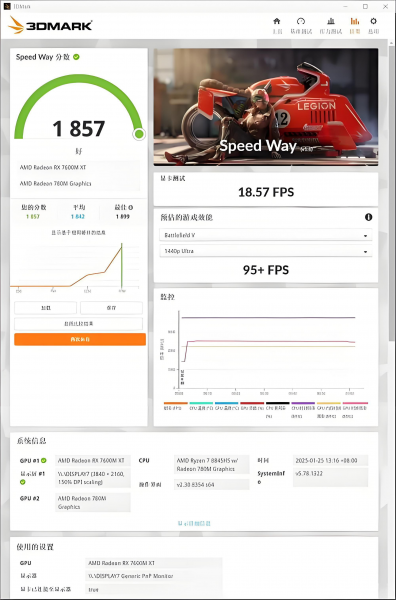
在Speed Way测试结果中,除了帧率表现,还有软件根据这个项目中电脑的表现给出的综合评分,这个综合评分也非常有参考价值。对于想要更新显卡的用户来说,这个综合评分能够让我们直观地看到自己的显卡和现在的旗舰显卡差距,帮助我们判断是否需要升级显卡。
除了Speed Way测试之外,想要检验显卡的光追性能,我还建议大家跑一遍Direct X光线追踪功能测试,这个测试和Speed Way的最大区别在于,Speed Way的测试分数是显卡的光栅化处理单元+RT处理单元的结果,实际上,光栅化处理单元是每个显卡都有的单元,它负责进行一些基础的光线渲染,但是RT处理单元则能够进行更加精细的光线渲染,在游戏中有更好的光影表现。我们平时常说的“支不支持光追”,本质上就是在问“这个显卡有没有搭载RT处理单元”。
所以Speed Way光栅化处理单元和RT处理单元协同工作,它反映的是显卡整体的光追表现,并不是RT处理单元的性能表现。要想了解RT处理单元的性能表现,Direct X光线追踪功能测试是非常合适的,因为它几乎不调用光栅化处理单元,只对显卡的RT处理单元施加负荷,这样得出的测试结果就更能体现显卡RT处理单元的光追性能。同时这个测试项目要求必须要使用有RT处理单元的显卡进行测试,所以它也能检测出我们显卡的光追效果究竟是光栅化的基础光追,还是真正意义上的RT处理单元光追。

二、3DMark测试FPS多少正常
刚才我们提到,在3DMark的Speed Way测试中,除了会给出一个综合得分,还会给出电脑在测试过程中的帧率,那么在3DMark的Speed Way测试中,FPS要达到多少才算正常呢?关于这个问题,不同的显卡会有不同的性能表现,这一点很好理解,比如最新的RTX50系列显卡在进行Speed Way测试时,帧数一定会比RTX30、40系列更高一些,反之如果我们的电脑搭载的是中端的显卡,想要达到RTX50系列那样的帧率是不现实的。
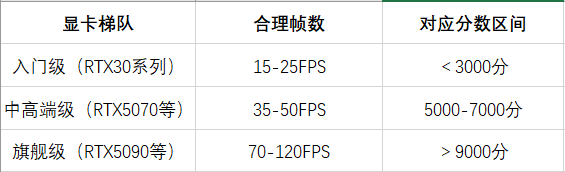
所以,对于不同性能水平的显卡来说,FPS的正常值也会发生变化,入门款显卡的帧率会低于中高端或者旗舰级显卡的帧率,但只要在合理的范围内,都能说明我们的显卡没有问题。以入门级的RTX30系列举例,它在进行Speed Way测试时,可能只能跑到15-25FPS,对应的分数区间也大概率不会超过3000分。在下方我也列举了不同性能水平显卡在3DMark Speed Way测试中的帧率合理范围,大家在测试时可以进行参考。
以上就是关于3DMark光追测试步骤,3DMark测试FPS多少正常的全部内容了。光追是影响我们游戏体验的一个重要因素,要想知道自己显卡的光追性能如何,通过3DMark的测试就能得出一个准确的结论。3DMark既能够测试出显卡的理论性能,又能还原真实游戏场景下显卡的光追性能表现,让我们对自己显卡的性能有一个基本的预期,并根据测试结果来决定需不需要升级显卡,是一个非常实用的软件。如果有对这款软件感兴趣的小伙伴们,可以前往3DMark中文网站了解更多信息哦!
作者:LK
展开阅读全文
︾
读者也喜欢这些内容:

3DMark对显卡有影响吗 3DMark跑哪个可以看出显卡的好坏
大家在刚入手一张新的显卡的时候,是不是和我一样担心翻车,第一件事就是检测显卡实际体质,看看性能达不达标,有没有暗病什么的?在玩机圈内,很多小伙伴都给我推荐了3DMark,相比那些乱七八糟的小众跑分软件,3DMark的测试数据在圈内是公认的靠谱,而且跑出的数据参考性很高。不少人听说3DMark测试会让显卡满载高负载长时间运行,就很担心3DMark测试会不会缩短显卡的寿命?3DMark中有很多测试项目,如Time Spy、Fire Strike、光追专项测试之类的,很多新手根本就不知道该选择哪项来检测显卡好坏。下面就给大家介绍一下3DMark对显卡有影响吗,3DMark跑哪个可以看出显卡的好坏的相关内容。...
阅读全文 >

3DMark可以测试CPU吗 3DMark可以测游戏帧数吗
现在的电脑已经成为了我们日常生活中的重要生产力,有些人会通过在电脑上本地部署AI模型来满足自己的工作需求,但这本身就对电脑的CPU性能有着不小的考验,所以在正式投入使用之前,许多人都会测试一遍电脑的CPU性能,以确保电脑的算力能满足AI模型的需求,那么对于这种测试,基准测试软件3DMark能不能满足呢?今天我们就来说一说3DMark可以测试CPU吗,3DMark可以测游戏帧数吗。...
阅读全文 >

3DMark正版购买 3DMark如何安装激活软件
当我们需要对电脑设备硬件进行检测测试时,一款好用的硬件测试软件不仅能够提高我们的测试效率,还可以得到全面的硬件分析报告。帮助我们详细地了解电脑内部的硬件配置。在这里给大家介绍一款名为3DMark的软件,这款软件是为游戏玩家以及极客们提供的一款专业检测工具。接下来给大家介绍3DMark正版购买,3DMark如何激活软件的具体内容。...
阅读全文 >

3DMark DLC是什么 3DMark显卡跑分怎么看
对于电脑游戏玩家来说,游戏里的各种DLC大家肯定都非常熟悉,但如果是一些跑分测试软件里的DLC呢?想必许多小伙伴们都没听说过电脑跑分软件还有DLC,而这就是3DMark推出的拓展测试项目。听到这里,有些小伙伴已经开始考虑要不要购买3DMark的DLC了,那么3DMark的DLC是什么,有没有必要购买呢?今天我们就来说一说3DMark DLC是什么,3DMark显卡跑分怎么看。...
阅读全文 >


