
发布时间:2026-01-16 10: 00: 00
品牌型号:联想拯救者 R7000
系统:Windows 10家庭版
软件版本:3DMark Demo
我们如果想要测试电脑的硬件性能,可以使用3DMark这款比较专业的测试工具。它可以综合测试电脑硬件在极限性能下的表现,从而给出一个中肯分数,评估电脑硬件性能水平。很多装机玩家想要提高测试分数,就可以从BIOS配置修改以及提高散热系统来提高测试分数。本文将为大家介绍如何通过BIOS优化提升3DMark CPU分数,散热系统升级对跑分有影响吗的相关内容。
一、如何通过BIOS优化提升3DMark CPU分数
首先,我们要知道什么是BIOS?BIOS可以想象成电脑的“管家”。按下开机键后,不是直接进入Windows 系统,而是先运行这个藏在主板上的程序。它就像一个管家,在客人(操作系统)到来前,先检查所有房间设施是否正常,我们可以进入BIOS调整很多设置,例如:启动磁盘、禁用独显等。修改相关参数,也可以提升3DMark的CPU测试分数。

我们在搭配电脑主机时,可能会遇到CPU在主板上跑不满睿频的情况,例如某些型号的CPU标称睿频能到5.1GHz,实际只有4.9GHz。例如【i5 13600KF】这款intel在2022年推出的i5处理器其中尾缀有【K】可解锁超频功能,而F是无核显的意思,总的来说是一款中端的CPU。

如果搭配的主板是B760M迫击炮,这个主板有两代,时间相差一年左右,区别是第二代加强了内存超频,最高能到7800MHz,存储上增加了第三个M.2接口,不过无论第一代还是第二代迫击炮都基于12路供电并配有厚实的MOS散热模组,驾驭13600KF这样的处理器还是非常轻松的。

设置BIOS解锁功耗墙限制
B760芯片组不开放CPU超频功能,所以CPU性能就被固定了,但通过BIOS的相关设置,可以解除主板上的限制,比如【功耗墙】。
这里用CLICK BIOS 5界面举例,将BIOS默认的功耗墙等级更改的更高可以进一步释放CPU性能,从而提高3DMark中的CPU分数。新版本的BIOS界面如下,功耗墙分为三档。
Intel Deault Settings(PL1:65W)
MSI Performance Settings(PL1:253W)
MSI Unlimited Settings(PL1:4096W)

第一档是CPU的默认TDP,可以确保CPU的安全,第二档为【性能设置】模式,能满足超频需求,第三档即开放所有功耗墙模式。如果想安全使用CPU,防止超频带来的一系列问题,那就选择【Intel Deault Settings】,如果要提高3DMark的测试分数,就可以选择【MSI Performance Settings】,至于第三档,建议那些拥有360/480水冷散热器与i9以及KS的玩家选择,因为常规CPU用不到这么大的Power Limit。
二、散热系统升级对跑分有影响吗
3DMark在跑分时,长时间处于高负载场景,如果不及时散热,可能会触发降频保护,例如下图3DMark压力测试数据显示,若CPU和GPU温度持续飙升(而非仅小幅波动),则可能因散热不足触发降频;若温度虽有波动但整体可控,则说明当前系统散热性能良好。

如果你的设备测试分数低于平均水平,并且测试过程中设备温度持续升高,可以升级散热系统,从而跑出设备的正常分数。我们可以从散热方案、硅脂选择两个方面升级散热系统。
首先是风冷与液冷两个散热方案。
风冷是“风扇吹凉”,够用又便宜,水冷是“水带凉”,强效还安静,如果我们只是用电脑上网、写文档、玩《英雄联盟》这类轻度游戏,选风冷就够了——便宜、省心,坏了换也方便。如果经常玩《赛博朋克 2077》这种吃配置的游戏,或者用电脑做视频剪辑、3D建模,选一体式水冷——散热强、还安静,不用怕配件“发烧”卡顿。

其次是硅脂的选择与涂抹方式,建议选择导热系数高的硅脂,在涂抹时,并不是越厚越好,建议采用【十字交叉法】,涂层厚度控制在0.1mm左右,薄薄一层即可。

最后我们可以从机箱散热风道来优化散热,采用【前进后出+顶部排风】的风道设计,可以进一步排出机箱热量,注意风扇不要装反。
三、总结
以上就是如何通过BIOS优化提升3DMark CPU分数,散热系统升级对跑分有影响吗的相关内容。我们可以通过BIOS对CPU进行超频,从而进一步释放CPU性能,操作过程中要注意CPU是否支持超频。另外,在测试过程中如果设备温度较高,可能会触发降频保护,导致3DMark的跑分降低。所以在测试过程中,我们需要做好设备散热,希望本文对你有所帮助。
署名:Hungry
展开阅读全文
︾
读者也喜欢这些内容:
3DMark CPU profile是什么 3DMark CPU跑分怎么看
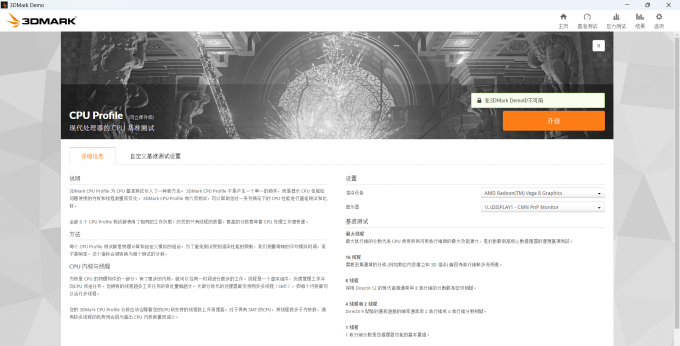
大家在买入一台新电脑时,到手的第一时间都想给电脑跑个分,因此也会下载许多知名的测试软件,3DMark就是其中之一。不过有些新手在第一次使用3DMark时遇到了一些困难,3DMark中的测试项目实在是太多了,我们不知道这些项目的侧重点是什么,以及如何查看结果,那么今天我们就来说一说3DMark CPU profile是什么,3DMark CPU跑分怎么看。...
阅读全文 >

3DMark压力测试跑哪个标准 3DMark压力测试未通过有什么影响
对于电脑游戏爱好者来说,电脑有一个稳定的性能输出非常重要,这考验我们的装机策略,同时也需要我们避免买到矿卡的风险。所以在给自己的电脑更新完显卡之类的关键配件之后,许多电脑玩家都会使用3DMark来跑一遍压力测试,以检测显卡是否存在质量问题。不过在3DMark中,有非常多的项目,应该跑哪一个才是最全面的呢?今天我们就来说一说3DMark压力测试跑哪个标准,3DMark压力测试未通过有什么影响。...
阅读全文 >

矿卡能过3DMark压力测试吗 3DMark压力测试和甜甜圈一样吗
大家在给自己的电脑升级显卡时,最害怕的是买到矿卡,矿卡不仅是被使用过的显卡,还是被人过度使用后的显卡,使用这样的显卡,不仅性能无法全部释放,显卡本身的工作状态也不稳定,非常容易导致电脑黑屏、蓝屏。为了排除买到矿卡的可能,在拿到新显卡时,最好跑一遍测试软件,例如3DMark或甜甜圈。不过有些小伙伴对这些软件的真实性存在疑问,今天我们就来说一说矿卡能过3DMark压力测试吗,3DMark压力测试和甜甜圈一样吗。...
阅读全文 >

3DMark怎么看历史测试结果 3DMark怎么看显卡通过率
对于电脑这种更新换代比较快的电子产品来说,性能是大家非常关注的一个问题,电脑中的各个元器件会随着时间慢慢损耗,从而削弱电脑的性能。因此,对于性能控玩家来说,每隔一段时间对电脑进行一次测试是非常有效的方法,它能让我们看到电脑的真实性能,通过与前几次测试的数据进行对比,得出自己的结论。而使用3DMark就成为了许多电脑玩家的选择,今天我们就来说一说3DMark怎么看历史测试结果,3DMark怎么看显卡通过率。...
阅读全文 >


