
发布时间:2025-11-13 13: 48: 00
品牌型号:华为matebook D14
系统:Windows 11家庭中文版
软件版本:3DMark demo
各位小伙伴们在拿到自己的新电脑时一定都会第一时间进行验机和测试电脑性能如何,但实际上,电脑的验机可不仅仅是查看外观这么简单,我们还需要确保电脑各个元器件在高负荷状态下能够正常运行。也正因为如此,一些电脑测试工具发布了稳定性测试的功能,3DMark就是其中之一。今天我们就来说一说3DMark压力测试教程,3DMark跑分解读。
一、3DMark压力测试教程
3DMark是许多电脑游戏玩家的测试工具,这是因为3DMark的测试结果与电脑的游戏表现非常匹配,不存在虚标和品牌方“充值”的情况。不过3DMark作为一款专业的电脑测试工具,它可不仅仅能够测试电脑的游戏性能,而是能够全方位地对我们的电脑进行测试,这其中当然也包括了压力测试。

压力测试对于新电脑来说是必须要进行的测试项目,尤其是台式机,因为台式机可以自行搭配电脑的硬件,这样能够更好地满足不同用户对于电脑的性能需求,但同时,这种“DIY”的模式也有可能会造成系统不稳定的情况。就比如我们的电脑搭配了RTX4090这样顶级的显卡,但使用的电源却是小功率电源,结果就是我们不仅无法发挥显卡的全部性能,还有可能会因为电源功率过低而导致电脑运行出现异常。所以使用3DMark来对电脑进行测试是非常有必要的。那么话不多说,我们直接进入到今天的正题。
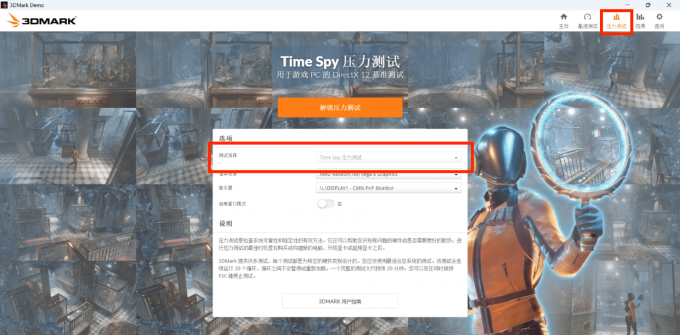
1、在3DMark界面,点击右上方的“压力测试”选项,进入3DMark压力测试界面。

2、在3DMark压力测试界面中,我们点击“运行压力测试”选项,软件就会开始运行压力测试项目,我们只需要等待测试完成即可。

3DMark的压力测试是对电脑进行20轮的循环测试,在这种循环测试的模式下,电脑会长时间的处于高负荷状态下,能够有效地检查电脑在高负荷工作时的系统稳定性。整个过程大约在15-20分钟左右。
二、3DMark跑分解读
对于不太熟悉电脑的小伙伴们来说,运行3DMark压力测试容易,但想要看懂3DMark的测试结果就难了。那么接下来我们就来说一说3DMark在不同项目中的跑分解读。
首先是上面说到的压力测试,我们在这个测试项目中只需要关注电脑的测试通过率即可。如果我们电脑在这个项目中的通过率达到了97%以上,则说明我们的电脑系统足够稳定,能够在高负荷场景稳定运行。

除了压力测试,3DMark还有其他的测试项目,这些测试项目通常都是以跑分的形式来展示。当我们测试完成之后,3DMark会向我们公布电脑在进行测试时的各项数据,比如CPU温度、频率等等,帮助我们了解电脑的工作状态是否存在异常。并且对于3DMark的跑分测试,还有一个更加简单直观的办法,3DMark在测试完成后都会给出同类型电脑的平均跑分,我们只需要拿我们自己电脑的得分对比平均跑分,就能知道自己电脑的工作状态是否正常了。

以上就是关于3DMark压力测试教程,3DMark跑分解读的全部内容了。3DMark作为一款专业的电脑性能检测工具,它能够很好地帮助用户反馈电脑的真实性能和潜在的风险,这也是许多用户选择它的原因。而本文中提到的压力测试,在我看来是每个人在拿到新电脑时必做的测试项目,它不仅能反应我们电脑的真实性能,还能够帮助我们排查电脑可能存在的问题。如果有对这款软件感兴趣的小伙伴们,可以前往3DMark的中文网站上了解更多信息哦!
展开阅读全文
︾
读者也喜欢这些内容:

3DMark保存的结果怎么打开 3DMark保存的结果怎么看
不少玩硬件或者做电脑测评的朋友,都喜欢用3DMark来跑分测试显卡和整机表现。在跑完测试之后,大家都会顺手把跑分数据保存下来,方便后续对比不同设置、硬件改动带来的性能差异。可是有很多人在保存完文件之后就开始犯难了,明明文件就在文件夹里,双击却发现无法正常打开,也不知道从哪里可以查看详细的跑分数据、帧率。下面就给大家介绍一下3DMark保存的结果怎么打开,3DMark保存的结果怎么看的相关内容。...
阅读全文 >

3DMark正版购买 3DMark如何安装激活软件
当我们需要对电脑设备硬件进行检测测试时,一款好用的硬件测试软件不仅能够提高我们的测试效率,还可以得到全面的硬件分析报告。帮助我们详细地了解电脑内部的硬件配置。在这里给大家介绍一款名为3DMark的软件,这款软件是为游戏玩家以及极客们提供的一款专业检测工具。接下来给大家介绍3DMark正版购买,3DMark如何激活软件的具体内容。...
阅读全文 >
什么是3DMark通过率测试 3DMark压力测试80%未通过
对于电脑游戏爱好者来说,台式电脑是最能发挥电脑硬件性能的,但是现在市面上许多成品台式机的配置都不够均衡,无法满足自己的需求,所以为了实现个性化,一些小伙伴会选择自己DIY装机。这虽然是一个可行的办法,但是自己装机,我们还需要进行各种验证测试,确保电脑的各个硬件足够均衡,那么需要做哪些测试呢?许多人会选择3DMark的通过率测试来进行检测,对3DMark不熟悉的小伙伴们还不知道压力测试的作用,那么今天我们就来说一说什么是3DMark通过率测试,3DMark压力测试80%未通过。...
阅读全文 >

3DMark测试显卡选哪个测试 显卡过不了3DMark压力测试
对于一台电脑来说,显卡可以说是重中之重了,尤其是对于电脑游戏发烧友来说,显卡性能的高低和我们的游戏体验直接挂钩。所以有许多小伙伴都想要了解自己电脑显卡的性能水平,但是只看网络上的那些排行榜,一来无法保证真实性,二来也无法直观地感受到显卡的真实性能水平,所以想要直观地感受到显卡的性能,还是需要我们自己进行基准测试,而提到基准测试,大家都会想到3DMark这款软件。今天我们就来说一说3DMark测试显卡选哪个测试,显卡过不了3DMark压力测试。...
阅读全文 >


