
发布时间:2026-04-21 10: 00: 00
品牌型号:华为matebook D14
系统:Windows 11家庭中文版
软件版本:3DMark demo
对于电脑爱好者来说,电脑的性能水平一直是我们关心的重点,许多小伙伴还会使用3DMark这样的基准测试软件来探究自己电脑的性能水平,这种测试软件能够给我们带来非常详细的测试数据,帮助我们更加了解自己电脑的性能,并且电脑的性能也并非一成不变,在使用过一段时间后,电脑的性能水平可能会出现波动,因此需要查看历史测试结果来对比电脑的性能水平变化。今天我们就来说一说3DMark测试时候怎么看温度,3DMark怎么看之前的结果。
一、3DMark测试时候怎么看温度
在3DMark中,有许多不同的测试项目,这些测试项目的强度和侧重点都不同,有些小伙伴想要实时看到电脑在测试过程中的各项具体数据,比如温度、频率等,但是在3DMark测试过程中,软件并不支持实时显示测试时的具体温度变化,如果想要查看电脑的温度变化,可以等待测试结束之后,在测试结果界面中有一个温度变化曲线,这个曲线能够记录电脑在不同时刻的温度变化,非常方便。

如果我们需要查看更多详细数据,可以点击测试图表查看大图,在大图中,3DMark会显示除了温度之外的其他数据,例如显卡、CPU的频率等等,通过将这些数据组合起来,我们就能了解自己电脑的性能水平。例如在某个节点,显卡的温度和频率都显著上升,说明这类场景对我们的显卡有一定的压力。

二、3DMark怎么看之前的结果
对于电脑来说,单次测试的结果只能反映出电脑在最近一段时间的性能表现水平,而随着时间的变化,电脑性能可能会因为元器件老化等原因产生波动,要想捕捉到这种细微的波动,就需要我们定期测试,将最新一次的测试结果和历史数据作比较,这样才能发现电脑可能存在的变化。对于3DMark来说,软件本身是支持查看历史测试数据的,并且查看方法也非常简单,只需要点击“结果”-“加载”选项,3DMark就能自动加载历史测试数据供我们分析。

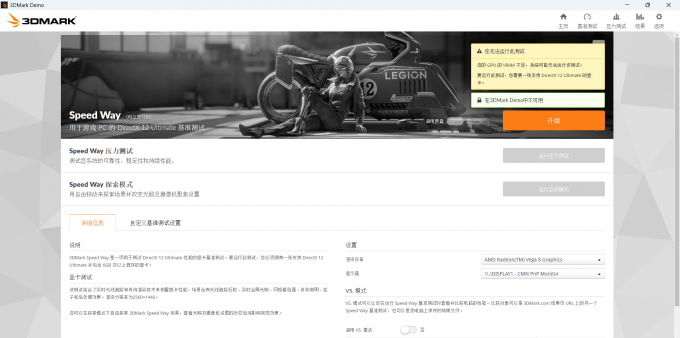
不过需要提醒大家的是,3DMark查看历史数据的功能仅限于3DMark正式版,免费的3DMark demo版并不支持查看历史测试数据,因此如果有数据对比需求的小伙伴,可以前往3DMark中文网站上购买3DMark正式版。

以上就是关于3DMark测试时候怎么看温度,3DMark怎么看之前的结果的全部内容了。3DMark作为一款全面的基准测试软件,它的测试项目覆盖了电脑的不同领域,同时还支持查看详细数据以及历史数据对比,通过定期进行3DMark测试,我们能够时刻了解自己电脑的性能状态,在电脑性能出现波动时能够及时调整和优化,是一款非常实用的软件。如果有对这款软件感兴趣的小伙伴们,可以前往3DMark中文网站上了解更多信息哦!
作者:LK
展开阅读全文
︾
读者也喜欢这些内容:

3DMark测试时怎么看温度 3DMark测试时怎么显示数据
像我们给电脑装机的时候,都喜欢跑一下3DMark做一次压力测试,不只是想看看整机跑分达不达标,还想摸清硬件高负载下的真实运行状态,想看到显卡和CPU的实时温度、运行负载、频率波动等信息。不少新手在用3DMark跑测试的时候,只顾着等最终分数,全程看着测试画面却不知道在哪里看实时数据,跑完后找不到温度变化曲线及各项硬件监测详情。有时候担心主机散热能否压住温度、是否出现高温降频,但是却只会看个简单的总分,白白浪费了3DMark自带的专业硬件监测功能。要知道3DMark是有完善的硬件监控模块的,只是很多人没有找对位置。下面就给大家介绍一下3DMark测试时怎么看温度,3DMark测试时怎么显示数据的相关内容。...
阅读全文 >
3DMark光追测试步骤 3DMark测试FPS多少正常
对于游戏玩家来说,电脑显卡如果有独立的光追单元,也就是RT,那么这将会给我们的游戏体验带来一个质的提升,实际上从RTX30时代开始,许多中高端显卡就都搭载了独立的RT单元了,现在已经更新到了RTX50系列显卡,有些用户正在考虑是否需要升级显卡。那么如何判断有没有必要呢?我们可以从3DMark中的光追测试找到答案,今天我们就来说一说3DMark光追测试步骤,3DMark测试FPS多少正常。...
阅读全文 >

3DMark要做几次循环压力测试检测显卡稳定性 RTX40系显卡3DMark Port Royal测试
对于电脑爱好者来说,定期给自己的电脑升级配置是非常常见的现象,而在升级一些比较重要的配件比如显卡时,要更加小心。拿到显卡后不仅要检测显卡是否存在质量问题,还需要判断电脑的电源等其他配件是否需要同步升级。检测的方式就是通过使用3DMark来对电脑进行循环压力测试。今天我们就来说一说3DMark要做几次循环压力测试检测显卡稳定性,RTX40系显卡3DMark Port Royal测试。...
阅读全文 >

3DMark必备插件推荐 3DMark如何创建专属硬件压力场景
在硬件性能评估领域,3DMark是行业公认的权威工具,也是很多“玩机”小伙伴的重要工具。3DMark支持多种测试插件,针对不同的测试场景评估分数。除了内置的测试插件,还能创建专属硬件压力场景。本文将为大家介绍3DMark必备插件推荐,3DMark如何创建专属硬件压力场景的相关内容。...
阅读全文 >


